So funktioniert Servitium
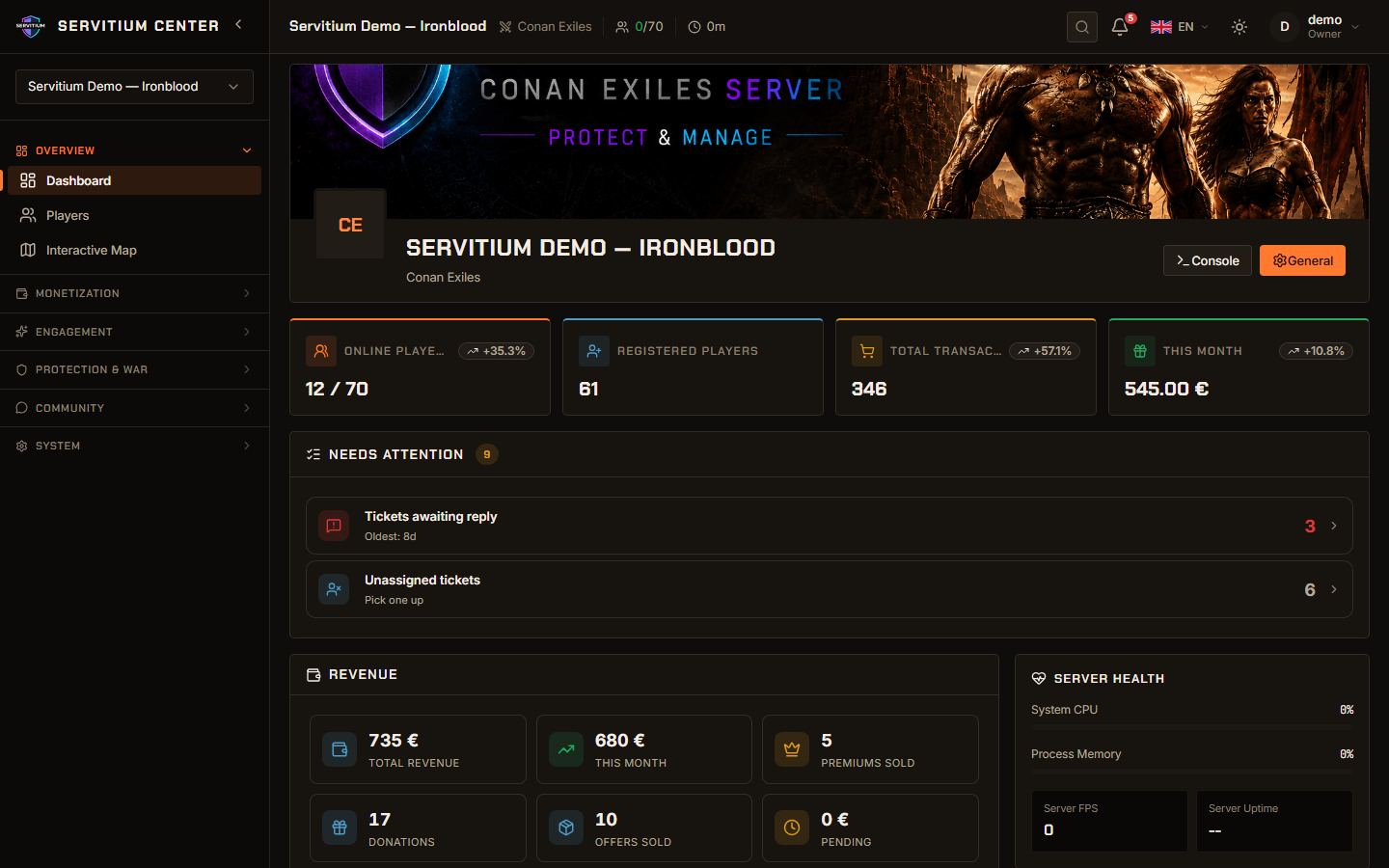
Servitium hat zwei Seiten. Das Center (center.servitium.org) ist das Admin-Panel, in dem du als Server-Betreiber alles konfigurierst. Das Portal (servitium.org) ist die öffentliche Website, auf der deine Spieler deinen Server finden, den Shop durchstöbern, Raid-Schutz beantragen und Ranglisten ansehen.
Dein Gameserver läuft weiterhin auf deiner eigenen Maschine. Dort wird ein kleines Hintergrundprogramm installiert, der Agent (Servitium Monitor). Er startet und stoppt das Spiel, liest aus, was in der Welt passiert, und wendet deine Einstellungen an. Servitium hostet keine Gameserver.
Du brauchst einen VPS oder eine dedizierte Maschine mit Administrator- oder Root-Zugriff. Geteilte Gameserver-Hosting-Panels ohne Systemzugriff werden nicht unterstützt.
1. Konto erstellen
Öffne das Center und wähle Konto erstellen. Du brauchst nur einen Benutzernamen, eine E-Mail-Adresse und ein Passwort. Eine Kreditkarte ist nicht nötig, und der Free-Plan ist zeitlich unbegrenzt.
Bestätige deine E-Mail-Adresse über die Nachricht, die du erhältst. Halte diese Zugangsdaten bereit: Der Agent-Installer fragt nach derselben E-Mail-Adresse und demselben Passwort, um deine Maschine mit deinem Konto zu verknüpfen.
2. Server anlegen
Lege im Center einen neuen Server an. Dieser Schritt legt die Identität deiner Community fest: Shop, Spieler und Spenden. Ports, Passwörter und Laufzeiteinstellungen folgen später, wenn du den Server einer Maschine zuordnest.
- Kanonischer Name: ein fester Markenname. Er bestimmt die öffentliche Adresse deines Portals und die Namen deiner Discord-Rollen.
- Servername und Beschreibung: das, was Spieler in der Serverliste sehen.
- Spieltyp: Conan Exiles, Rust oder Soulmask. Er lässt sich später nicht mehr ändern.
- Zeitzone: wird für Neustartpläne, das tägliche Zurücksetzen der Quests und Wipe-Countdowns verwendet.
- Öffentlich gelistet: ob dein Server in der öffentlichen Serverliste erscheint.
3. Agent installieren
Öffne Agent installieren im Center. Wähle Windows oder Linux, kopiere den einzeiligen Befehl und führe ihn auf deiner Maschine als Administrator bzw. root aus. Das dauert ein paar Minuten. Die vollständige Anleitung findest du in der Anleitung zur Agent-Installation.
Sobald der Agent läuft, erscheint deine Maschine unter Admin, Hosts. Wähle dort Gameserver hinzufügen, um deinen Server zuzuordnen: Verweise Servitium entweder auf einen bestehenden Installationsordner oder lass einen frischen Server für dich installieren. Ein frischer Download umfasst etwa 10 GB für Rust, 20 GB für Conan Exiles und 25 GB für Soulmask, plane also 15 bis 40 Minuten ein.
4. Checkliste für die ersten Schritte
Das Dashboard im Center zeigt eine Checkliste Erste Schritte. Arbeite sie in dieser Reihenfolge ab:
- Server anlegen (erledigt in Schritt 2).
- Agent installieren und deinen Gameserver zuordnen (Schritt 3).
- Wirtschaft aktivieren: Benenne deine Währung, lege Startguthaben und Gehaltszahlungen fest. Siehe Shop und Wirtschaft.
- Discord verbinden (optional): Lade den Bot auf deinen Discord-Server ein. Siehe Discord-Bot.
- Zahlungen einrichten (Pro): Verbinde einmalig dein PayPal-Konto. Siehe Spenden und Zahlungen.
- Erstes Angebot erstellen (Pro): ein Paket, das deine Spieler kaufen und im Spiel einlösen können.
Teile anschließend den Link zu deinem Portal mit deinen Spielern. Sie registrieren sich über das Portal auf deinem Server, erhalten einen kurzen Code und geben ihn im Spielchat ein, um ihren Charakter zu verknüpfen.
Willst du dich erst einmal umsehen? In der Live-Demo kannst du einen vollständig eingerichteten Conan Exiles- oder Rust-Server ohne Registrierung erkunden.
Kommst du nicht weiter oder fehlt etwas?
Schreib uns, wir lesen jede Nachricht. Du kannst auch kostenlos starten und das Center in deinem eigenen Tempo erkunden.